Hướng dẫn Cài Đặt OpenClaw trên VPS Ubuntu (Self-hosted)
Nhằm tối ưu quy trình và tiết kiệm thời gian cho người dùng tại Việt Nam, bài viết này cung cấp giải pháp cài đặt và vận hành tự động trợ lý AI OpenClaw trên máy chủ (VPS/Server) chạy hệ điều hành Ubuntu.
Quá trình cài đặt được tự động hoá thông qua OpenClaw Auto-Installer Script của DataOnline.
1. Yêu cầu Hệ thống (System Requirements)
Để hệ thống OpenClaw vận hành mượt mà, máy chủ (VPS) của bạn cần đáp ứng các thông số cơ bản sau:
- Hệ điều hành (OS): Ubuntu 22.04 hoặc 24.04 LTS (x86_64).
- RAM: Khuyến nghị từ 2GB trở lên. (Lưu ý: Nếu RAM dưới 2GB hệ thống sẽ cảnh báo nhưng vẫn cho phép cài đặt với cấu hình cơ bản).
- Quyền hạn: Truy cập
roothoặc User có quyềnsudo.
2. Các Bước Cài Đặt Tự Động
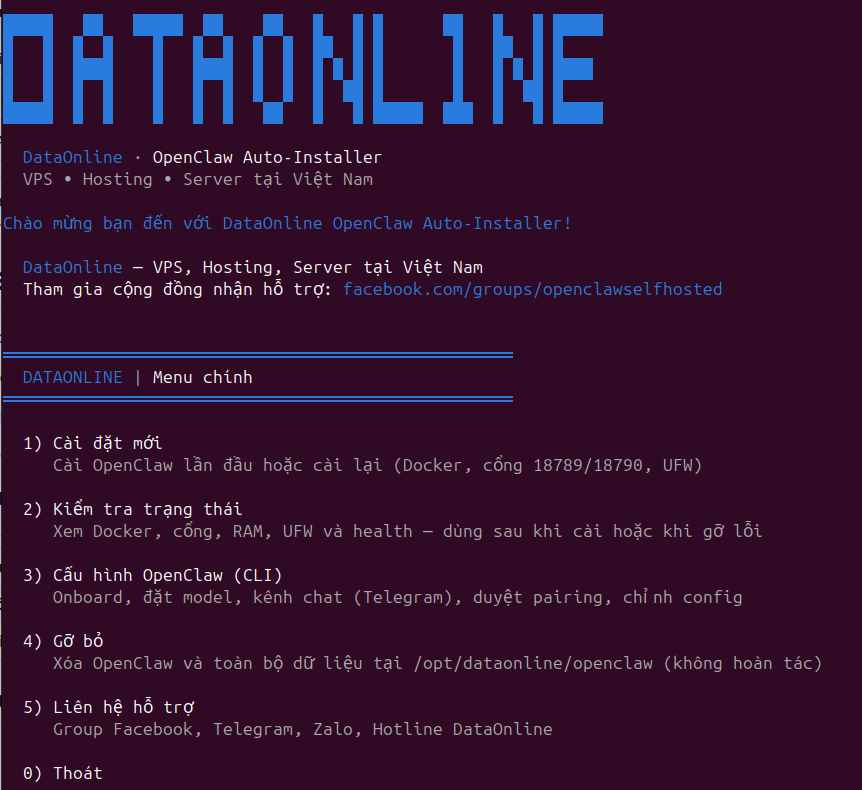
Script từ kho lưu trữ (Repository) được cung cấp sẵn một bảng menu điểu khiển (CLI) tinh gọn, và được tối ưu tốt nhất cho quá trình cài đặt.
Chạy lần lượt các lệnh sau trên màn hình terminal SSH của VPS:
bash# 1. Tải bộ lệnh tự động từ DataOnline
git clone https://github.com/dataonlinevn/openclaw_self_hosted_scripts.git

# 2. Truy cập vào thư mục vừa tải
cd openclaw_self_hosted_scripts

# 3. Kích hoạt script cài đặt
sudo ./scripts/install.sh
Sau khi cài đặt hoàn thiện trong lần đầu tiên, hệ thống sẽ tự động cấu hình một câu lệnh toàn cục (Global Command) là openclaw. Thay vì phải điều hướng thư mục, từ nay bạn có thể dễ dàng quản lý hệ thống bằng cách gõ trực tiếp openclaw ở bất cứ đâu trên Terminal.
3. Các Tính Năng Quản Trị Tích Hợp
Công cụ cài đặt không chỉ tải mã nguồn, mà còn cung cấp một bảng quản trị qua dòng lệnh (CLI Menu) dễ sử dụng:
- Cài đặt Tự Động với Docker: Toàn bộ Core của OpenClaw sẽ được chạy mượt mà ngay bên trong Container tự chia cách ly mạng.
- Tiện ích Menu Cấu Hình (CLI): Cấu hình đăng ký Model AI (Gemini, OpenAI), thiết lập thông số Onboard và Pairing ngay lập tức qua bảng lệnh thông minh.
- Tự động mở Firewall (UFW): Script sẽ tự động nhận biết và mở các cổng hệ thống cần thiết (Cổng 22, 18789, 18790).
- Kiểm tra Tình Trạng Hệ thống: Kiểm tra liên tục tình trạng RAM, mức độ đáp ứng của Docker và bảo mật UFW.
(Lưu ý: Thư mục dữ liệu gốc chứa toàn bộ các biến cấu hình và docker-compose được khởi tạo mặc định tại vị trí /opt/dataonline/openclaw/).
4. Các Cổng Mạng Cần Mở (Network & Ports)
Khi cài đặt xong, bạn cần đảm bảo các kết nối mạng để có thể truy cập hệ thống AI qua các cổng sau:
| Dịch vụ (Services) | Port sử dụng | Ghi chú |
|---|---|---|
| Gateway (WebSocket API / Web UI) | 18789 | Mở trên hệ thống (External) nếu cần truy cập từ ngoài không gian mạng nội bộ |
| Bridge (Dành cho Local Service) | 18790 | Dành cho mạng nội bộ (Internal) |
Cấu Hình Vượt Tường Lửa Hoặc Router
- Hệ thống Máy Chủ Đám Mây Cloud VPS (AWS, DigitalOcean, Google Cloud, v.v.): Bạn cần truy cập trang quản trị mạng (Security Group hoặc Firewall Manager) của nhà cung cấp, và mở cổng
18789,18790(TCP Protocol). - Mạng Cá Nhân Nhà Cung Cấp Mạng Kép (NAT / Router tại gia): Cần thiết lập chức năng NAT Port-Forwarding hai cổng trên tại Route Manager nếu bạn muốn kích hoạt các API từ xa.
5. Hỗ Trợ Và Các Kênh Liên Hệ
Trong quá trình sử dụng, nếu gặp các phát sinh kỹ thuật, bạn có thể tham gia vào những kênh trao đổi bên dưới để được cộng đồng hỗ trợ:
- Cộng đồng Facebook: DataOnline VN
- Nhóm Hỗ trợ Telegram: @DataOnlineVN
- Hỗ trợ chuyên sâu qua Zalo: Zalo ID: dataonline
- Tài liệu Kỹ thuật (Docs Gốc): docs.openclaw.ai
Chúc bạn có những trải nghiệm tự động hóa hệ thống một cách trơn tru trên nền tảng VPS riêng của bản thân!