Hướng dẫn Kết nối OpenClaw với Zalo Personal Account
Để giúp người dùng tự động hóa các phản hồi trên Zalo bằng trí tuệ nhân tạo, bài viết này sẽ hướng dẫn bạn chi tiết các bước kết nối OpenClaw với tài khoản Zalo cá nhân (Personal Account). Việc tích hợp này giúp bot có thể thay mặt bạn tương tác với khách hàng hoặc nhóm một cách thông minh và nhanh chóng.
1. Chuẩn bị: Truy cập VPS qua SSH Tunnel
Để truy cập vào giao diện quản lý (Control UI) của OpenClaw thông qua trình duyệt tại địa chỉ localhost, bạn cần thiết lập một đường ống dẫn (SSH Tunnel).
Chạy lệnh sau trên Terminal máy tính của bạn:
bashssh -L 18789:127.0.0.1:18789 user@your-vps-ip
2. Khởi động công cụ cài đặt OpenClaw
Sau khi đã vào được VPS, hãy gõ lệnh sau để khởi chạy trình quản lý cài đặt:
bashopenclaw
3. Cấu hình chọn luồng Zalo Personal Account
Tại menu chính của công cụ, hãy thực hiện theo thứ tự sau:
- Chọn Option 3 -> 1: Bắt đầu quy trình cấu hình các thông số ban đầu (API Model, Zalo, ...).
- Tiếp tục cấu hình các thông tin về Model LLM (Gemini, ChatGPT,...) theo hướng dẫn trên màn hình.
- Khi đến phần chọn loại tài khoản Zalo, hãy chọn Zalo (Personal Account).
4. Cách quét mã QR để đăng nhập Zalo trên VPS
Đây là bước quan trọng nhất để kết nối bot với tài khoản của bạn.
Dừng lại tại thông báo xác nhận quét mã! Đừng chọn "Yes" ngay lập tức cho đến khi bạn đã thực hiện các bước chuẩn bị bên dưới để hiển thị mã QR.
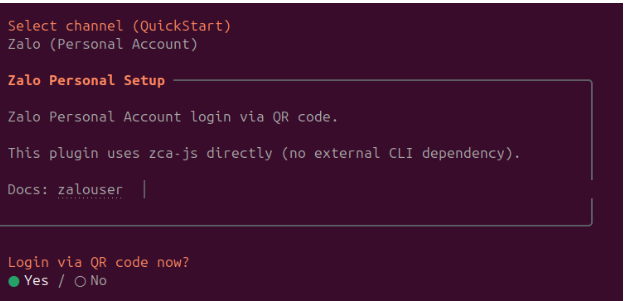
Bước chuẩn bị hiển thị mã QR:
Mở một cửa sổ Terminal mới (tab mới), SSH vào VPS và thực hiện cài đặt công cụ xem ảnh trực tiếp trên terminal:
Cài đặt catimg:
bashsudo apt update && sudo apt install catimg -y
Tìm Container ID của OpenClaw:
bashdocker ps
Tìm dòng có tên hoặc ID bắt đầu bằng openclaw-openclaw-cli-run-xxxx.... Hãy sao chép (copy) chính xác ID này.
Chuẩn bị lệnh copy file QR: Thay đoạn mã ID bên dưới bằng ID bạn vừa copy:
bashdocker cp [YOUR-CONTAINER-ID]:/tmp/openclaw/openclaw-zalouser-qr-default.png .
Tiến hành đăng nhập:
- Quay lại Terminal đang cài đặt OpenClaw, chọn Yes để hệ thống tạo mã QR.
- Quay lại Terminal phụ, chạy lệnh copy file QR vừa chuẩn bị ở trên.
- Chạy lệnh hiển thị mã QR lên màn hình:
bash
catimg -w 200 openclaw-zalouser-qr-default.png - Dùng ứng dụng Zalo trên điện thoại quét mã vừa hiện ra để xác nhận đăng nhập.
- Sau khi quét thành công, quay lại Terminal cài đặt chính và chọn Yes để hoàn tất.
5. Thiết lập chế độ trả lời tự động
OpenClaw cung cấp các tùy chọn linh hoạt cho việc phản hồi tin nhắn cá nhân:
- Paring: Bot chỉ trả lời những cuộc trò chuyện đã được bạn xác nhận/cho phép.
- Allowlist: Chỉ trả lời các tài khoản nằm trong danh sách trắng do bạn thiết lập.
- Open: Cho phép bot trả lời tất cả mọi người nhắn tin đến.
- Off (Tắt): Vô hiệu hóa chức năng trả lời tự động của bot.
Lưu ý: Bạn cũng thực hiện cấu hình tương tự cho các nhóm (Group) trong bước tiếp theo.
Thông tin hỗ trợ:
- Group hỗ trợ: Facebook Cộng đồng OpenClaw
- VPS Dùng thử: Liên hệ Admin Data Online